

مرحبًا يا من هناك! باعتباري موردًا لحافظة البطارية، غالبًا ما يتم سؤالي عن كيفية تحديث البرنامج الثابت لحافظة البطارية. حسنًا، في هذه المدونة، سأقوم بتفصيلها لك خطوة بخطوة.
أولاً، لا تحتوي جميع حالات البطارية على برامج ثابتة تحتاج إلى التحديث. ولكن إذا كان الأمر كذلك، فعادةً ما يكون ذلك لسبب وجيه. يمكن أن تؤدي تحديثات البرامج الثابتة إلى تحسينات مثل إدارة أفضل للبطارية وتحسين التوافق مع جهازك وحتى ميزات جديدة. لذا، فمن المؤكد أنه يستحق الاهتمام.
التحقق مما إذا كانت حالة البطارية الخاصة بك تحتاج إلى تحديث البرنامج الثابت
أول شيء عليك فعله هو معرفة ما إذا كانت علبة البطارية تحتوي بالفعل على برامج ثابتة يمكن تحديثها. تأتي بعض حافظات البطاريات مزودة بميزات ذكية مدمجة تعتمد على البرامج الثابتة. يمكنك عادةً معرفة ذلك عن طريق التحقق من دليل المنتج المرفق مع علبة البطارية. أو، إذا اشتريته عبر الإنترنت، فقد يشير وصف المنتج الموجود على موقع الويب إلى تحديثات البرامج الثابتة.
هناك طريقة أخرى وهي البحث عن تطبيق مرتبط بحالة البطارية. تحتوي العديد من حافظات البطاريات الحديثة على تطبيقات مصاحبة يمكنها إخبارك إذا كان هناك تحديث متوفر للبرامج الثابتة. ما عليك سوى تنزيل التطبيق من متجر التطبيقات على جهازك (سيكون إما App Store لنظام iOS أو Google Play لنظام Android). بمجرد تثبيته، افتح التطبيق وابحث عن القسم الذي يشير إلى شيء مثل "تحديث البرنامج الثابت" أو "حالة الجهاز".
التحضير لتحديث البرنامج الثابت
قبل البدء في عملية التحديث، هناك بعض الأشياء التي يجب عليك القيام بها للتأكد من أن كل شيء يسير بسلاسة.
اشحن أجهزتك
تأكد من شحن علبة البطارية والجهاز الذي تستخدمه لتحديثها (عادةً الهاتف الذكي أو الجهاز اللوحي) بالكامل. يمكن أن يستغرق تحديث البرنامج الثابت بعض الوقت، ولا ترغب في مقاطعة العملية بسبب انخفاض مستوى البطارية. من المحتمل أن يؤدي ذلك إلى إفساد التحديث وترك حالة البطارية في حالة عدم العمل.
النسخ الاحتياطي للبيانات الخاصة بك
على الرغم من أن تحديث البرنامج الثابت لحالة البطارية لا يؤثر عادةً على بيانات جهازك، إلا أنه من الجيد دائمًا إجراء نسخ احتياطي للأشياء المهمة الخاصة بك تحسبًا لذلك. يمكنك عمل نسخة احتياطية لهاتفك أو جهازك اللوحي على iCloud إذا كنت تستخدم جهاز iOS أو على Google Drive إذا كنت تستخدم جهاز Android.
تحقق من التوافق
تأكد من أن جهازك (الجهاز الذي تستخدمه لإجراء التحديث) متوافق مع تحديث البرنامج الثابت. في بعض الأحيان، قد يتطلب إصدار البرنامج الثابت الجديد وجود إصدار معين من نظام التشغيل على جهازك. يمكنك العثور على هذه المعلومات في التطبيق أو على موقع الشركة المصنعة.

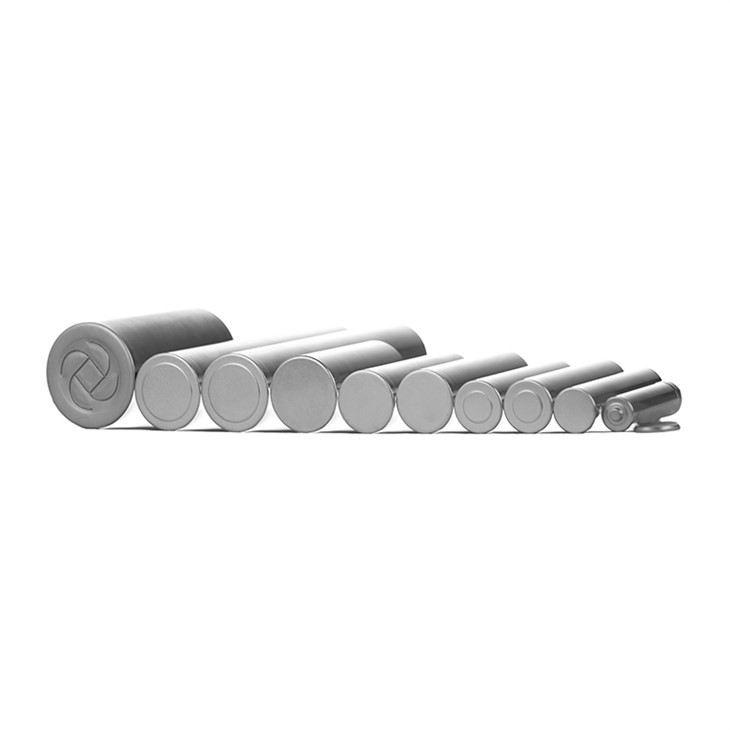
عملية تحديث البرامج الثابتة
الآن دعونا ندخل في عملية التحديث الفعلية.
باستخدام التطبيق المصاحب
إذا كانت علبة البطارية تحتوي على تطبيق مصاحب، فهذه هي أسهل طريقة لتحديث البرنامج الثابت.
- افتح التطبيق: قم بتشغيل التطبيق على جهازك. تأكد من توصيل علبة البطارية بجهازك. عادة، يمكنك توصيله عبر البلوتوث. ما عليك سوى تشغيل البلوتوث على جهازك وإقرانه بحافظة البطارية.
- ابحث عن التحديث: بمجرد فتح التطبيق، انتقل إلى قسم تحديث البرنامج الثابت. إذا كان هناك تحديث متاح، فسيعرض التطبيق عادةً إشعارًا. انقر على زر "تحديث".
- تحميل وتثبيت: سيقوم التطبيق بعد ذلك بتنزيل تحديث البرنامج الثابت. قد يستغرق هذا بضع دقائق حسب اتصالك بالإنترنت. بمجرد اكتمال التنزيل، ستبدأ عملية التثبيت تلقائيًا. خلال هذا الوقت، لا تقم بفصل علبة البطارية أو إيقاف تشغيل جهازك. فقط التحلي بالصبر وانتظر حتى تنتهي العملية.
استخدام الكمبيوتر
في بعض الحالات، قد تحتاج إلى استخدام جهاز كمبيوتر لتحديث البرنامج الثابت.
- قم بتوصيل علبة البطارية: استخدم الكابل المناسب لتوصيل علبة البطارية بجهاز الكمبيوتر الخاص بك. يمكن أن يكون كابل USB، على سبيل المثال.
- قم بتنزيل التحديث: قم بزيارة موقع الشركة المصنعة وابحث عن قسم تحديث البرنامج الثابت. ابحث عن إصدار البرنامج الثابت الصحيح لطراز علبة البطارية لديك. قم بتنزيل ملف التحديث على جهاز الكمبيوتر الخاص بك.
- قم بتثبيت التحديث: اتبع الإرشادات المتوفرة على موقع الويب لتثبيت تحديث البرنامج الثابت. قد يتضمن ذلك تشغيل أداة برمجية سترشدك خلال العملية. مرة أخرى، تأكد من عدم مقاطعة العملية أثناء حدوثها.
استكشاف الأخطاء وإصلاحها
في بعض الأحيان، لا تسير الأمور كما هو مخطط لها أثناء تحديث البرنامج الثابت. فيما يلي بعض المشكلات الشائعة وكيفية إصلاحها.
فشل تنزيل التحديث
إذا فشل تنزيل التحديث، فتحقق من اتصالك بالإنترنت. تأكد من اتصالك بشبكة Wi-Fi مستقرة أو أن لديك إشارة خلوية قوية. يمكنك أيضًا محاولة إعادة تشغيل جهازك والتطبيق ثم محاولة تنزيل التحديث مرة أخرى.
خطأ في التثبيت
إذا حصلت على خطأ في التثبيت، فقد يكون ذلك بسبب تلف ملف البرنامج الثابت. حاول تنزيل التحديث مرة أخرى من موقع الشركة المصنعة. تأكد أيضًا من أن علبة البطارية والجهاز لديك لديهما مساحة تخزين كافية للتحديث.
لن يتم توصيل علبة البطارية
إذا لم يتم توصيل علبة البطارية بجهازك أثناء عملية التحديث، فتحقق من إعدادات Bluetooth على جهازك. تأكد من تشغيل Bluetooth وأن علبة البطارية في وضع الإقران. يمكنك عادةً وضع علبة البطارية في وضع الإقران عن طريق الضغط على زر معين عليها لبضع ثوان.
لماذا تعتبر تحديثات البرامج الثابتة مهمة؟
تعد تحديثات البرامج الثابتة أمرًا ضروريًا لتحقيق الأداء الأمثل لحالة البطارية. مع تطور التكنولوجيا، تظهر تهديدات أمنية جديدة، ويحتاج المصنعون إلى تصحيح أي ثغرات أمنية في البرامج الثابتة. من خلال تحديث البرامج الثابتة لحالة البطارية، فإنك تضمن أنها آمنة ومحمية.
كما يمكن لتحديثات البرامج الثابتة تحسين تجربة المستخدم بشكل عام. على سبيل المثال، قد تعمل على تحسين سرعة الشحن، بحيث يتم شحن جهازك بشكل أسرع. أو يمكنهم تحسين دقة مؤشر مستوى البطارية، حتى تعرف دائمًا مقدار الشحن المتبقي في علبة البطارية.
خاتمة
قد يبدو تحديث البرنامج الثابت لحالة البطارية أمرًا شاقًا بعض الشيء في البداية، ولكنه في الواقع عملية واضحة جدًا إذا اتبعت الخطوات. تذكر التحقق من التحديثات بانتظام، وإعداد أجهزتك بشكل صحيح، ولا داعي للذعر إذا واجهت أي مشاكل.
إذا كنت في السوق لشراء علبة بطارية جديدة، فلدينا مجموعة رائعة منهاحالة البطاريةوحالة الخلية الأسطوانية. تم تصميم منتجاتنا بأحدث التقنيات ويتم تحديثها بانتظام بالبرامج الثابتة لضمان أفضل أداء.
إذا كنت مهتمًا بشراء حافظات البطاريات الخاصة بنا أو كانت لديك أي أسئلة حول تحديثات البرامج الثابتة أو منتجاتنا بشكل عام، فلا تتردد في التواصل معنا. نحن هنا لمساعدتك على تحقيق أقصى استفادة من علبة البطارية الخاصة بك.
مراجع
- كتيبات المنتج لحالات البطارية المختلفة
- مواقع الشركة المصنعة للحصول على معلومات البرامج الثابتة لحالة البطارية
- المنتديات والمجتمعات عبر الإنترنت التي تناقش تحديثات البرامج الثابتة لحالة البطارية